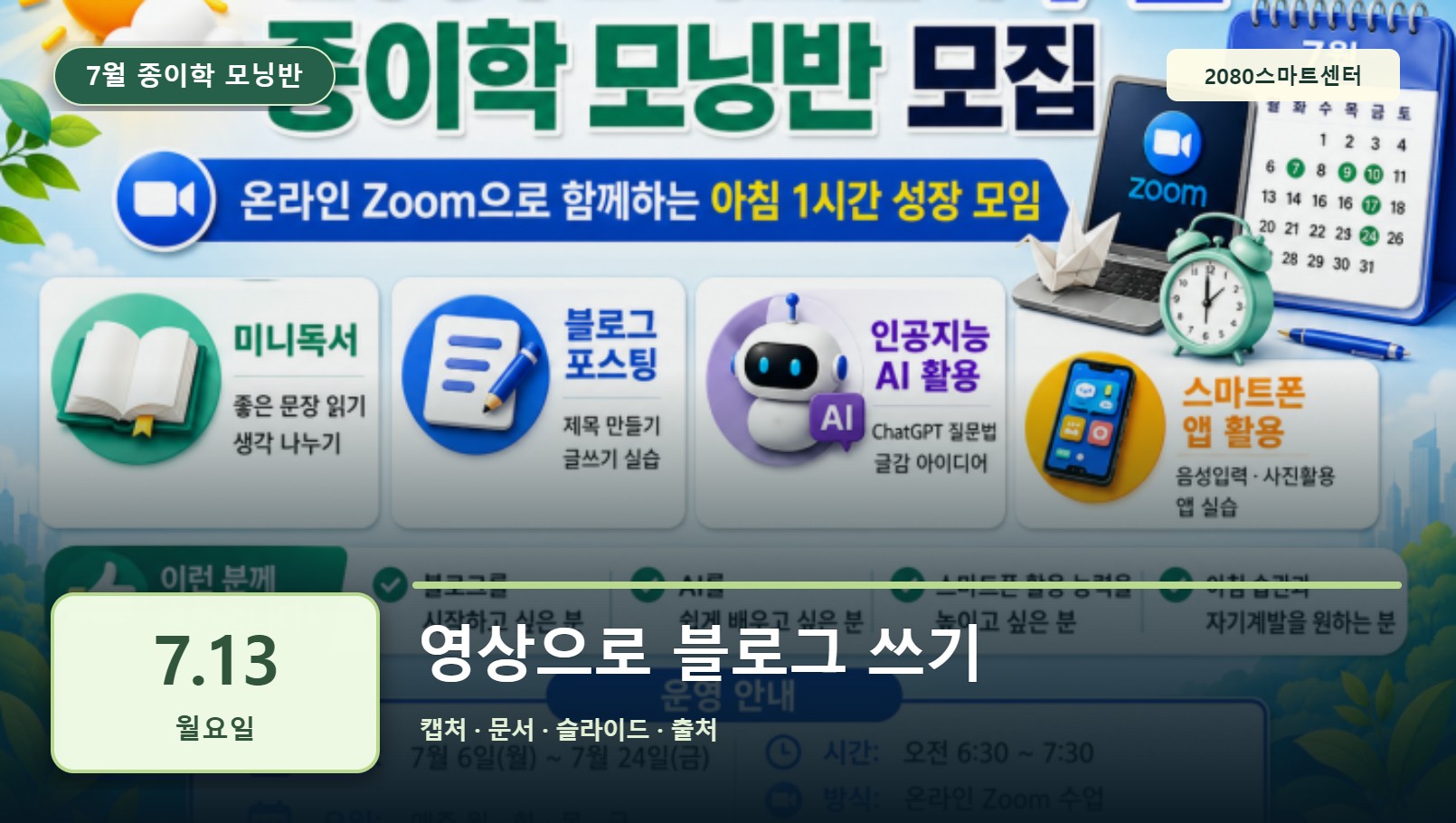
오늘 배울 것
- 강연 핵심 장면을 캡처해 텍스트로 바꾼다.
- AI 답변을 구글 문서에 날짜와 함께 저장한다.
- 출처와 내 의견이 있는 블로그 초안을 만든다.
준비물
- 컴퓨터
- 유튜브 영상
- ChatGPT
- 구글 문서와 NotebookLM
2026년 7월 13일 강의의 한국어 자막 전체를 대조했습니다. 자막의 말더듬·고유명사 오인식은 문맥에 맞게 바로잡았으며, 외부 강연의 주장과 센터의 설명을 구분합니다. 아래 복사용 긴 문장은 영상 속 발화 그대로가 아닌 센터 보충 예시입니다.
강연을 보며 핵심 질문을 찾아요
영상을 그대로 옮기지 않고 기억하고 싶은 주장과 내 질문을 적습니다.
- 세바시 강연의 제목·발표자를 원본 화면에서 확인해 적습니다.
- 중요한 장면의 시간을 적습니다.
- 내가 궁금한 점을 한 줄 씁니다.
- 강연자의 주장과 내가 확인한 사실·의견을 구분합니다.
핵심 목록 화면을 캡처해요
수업 중 앞서 공유한 핵심 장면 캡처를 찾아, 공개에 필요하지 않은 정보는 빼고 사용합니다.
- 화면을 캡처합니다.
- 영상 제목과 발표자를 별도 메모합니다.
- 불필요한 얼굴과 댓글을 자릅니다.
- 이미지를 저장합니다.
캡처를 텍스트와 설명으로 바꿔요
발표자와 강연 맥락을 알려 주고 쉬운 설명을 요청합니다.
센터 보충 예시: 영상 24:01의 짧은 요청 ‘텍스트 변환’과 24:16~24:46의 강연 맥락 설명을 학습용으로 다시 쓴 문장입니다. 영상 원문 인용이 아닙니다.
- 텍스트 변환을 먼저 요청합니다.
- 강연 맥락을 함께 적습니다. 자막의 인명 표기는 ‘박태웅 녹서포럼 의장’으로 보정했습니다(24:23 부근). 원본 영상의 이름도 확인하세요.
- 구체적인 설명을 요청합니다.
- 원본 영상과 답을 비교합니다.
답변 아래 출처를 확인해요
AI 답변에 출처가 표시되면 직접 열어 원본 강연·자료와 맞는지 확인합니다. 링크가 보인다는 것만으로 내용이 검증된 것은 아닙니다.
- 원본 강연인지 확인합니다.
- 발표자 이름을 확인합니다.
- 숫자와 고유명사를 대조합니다.
- 불확실한 문장에는 표시합니다.
구글 문서에 날짜와 제목을 붙여요
ChatGPT 답변을 복사해 새 구글 문서에 붙이고 ‘7월 13일’과 주제를 제목에 넣습니다. 43~45분 구간에 같은 동작을 다시 설명합니다.
- 답변을 복사해 붙입니다.
- 영상 제목과 링크를 적습니다.
- 내 생각을 한 단락 씁니다.
- 공유 범위를 비공개로 확인합니다.
NotebookLM에서 시각 자료를 만들어요
기존 ‘유튜브 영상 작업’ 노트에 구글 문서를 소스로 추가해 그 자료만 선택하고 슬라이드·가로형 인포그래픽을 만듭니다. 개인별 메뉴·생성 가능 여부는 다를 수 있습니다.
- 구글 문서를 소스로 추가합니다.
- 이번 문서 소스만 선택했는지 확인합니다.
- 슬라이드나 인포그래픽을 만듭니다.
- 원본과 다른 내용이 없는지 점검합니다.
블로그 글을 내 말투로 고쳐요
AI 초안에 출처와 내 의견을 넣고 긴 인용은 지웁니다.
센터 보충 예시: 영상 55:24~55:42에서 ‘이 내용으로 네이버 블로그 최적화된 글을 작성해 주세요’라는 취지로 요청합니다. 아래는 출처·자기 의견 구분을 더한 새 문장입니다.
- 짧은 소제목을 넣습니다.
- 발표자와 영상 출처를 밝힙니다.
- 내가 배운 점을 추가합니다.
- 직접 읽고 문장을 고칩니다.
보충 실습
영상에서 배운 흐름을 혼자 반복하기 위한 추가 연습입니다.
보충 1
블로그 맨 아래에 출처 표기 문장을 직접 작성합니다.
보충 2
AI가 쓴 설명에서 확인이 필요한 사실에 표시를 붙입니다.
영상 구간 안내
자막 기준 대표 시각입니다. 실제 시작 시각은 앞뒤로 조금 다를 수 있습니다.
자주 막히는 부분
혼자 해보기와 학습 체크
안전하게 자료를 사용해요
외부 강연의 AI 전망은 강연자의 견해이지 검증된 기술·일자리 예측으로 단정하지 않습니다. 강연 영상, 자막과 책 내용을 그대로 옮기지 않습니다. 발표자와 원본 링크를 밝히고, 인용은 필요한 만큼만 사용하며 AI 답변의 사실을 원본에서 확인합니다.
2080스마트센터
문의 010-6252-2479
https://swiy.co/1010